✍️ 작성·검수: 스마트딜 에디터 팀 | 📅 최종 업데이트: 2026년 06월 10일 | 📚 리서치: 쿠팡·알리·다나와 가격 비교, 제조사 스펙시트, 사용자 리뷰 50건 이상 교차 검증
이 포스팅은 쿠팡 파트너스 활동의 일환으로, 이에 따른 일정액의 수수료를 제공받습니다. 모든 추천은 객관적 비교 기준에 따라 작성되며, 가격·재고는 작성 시점 기준이니 구매 전 판매처에서 최신 정보를 확인하세요.
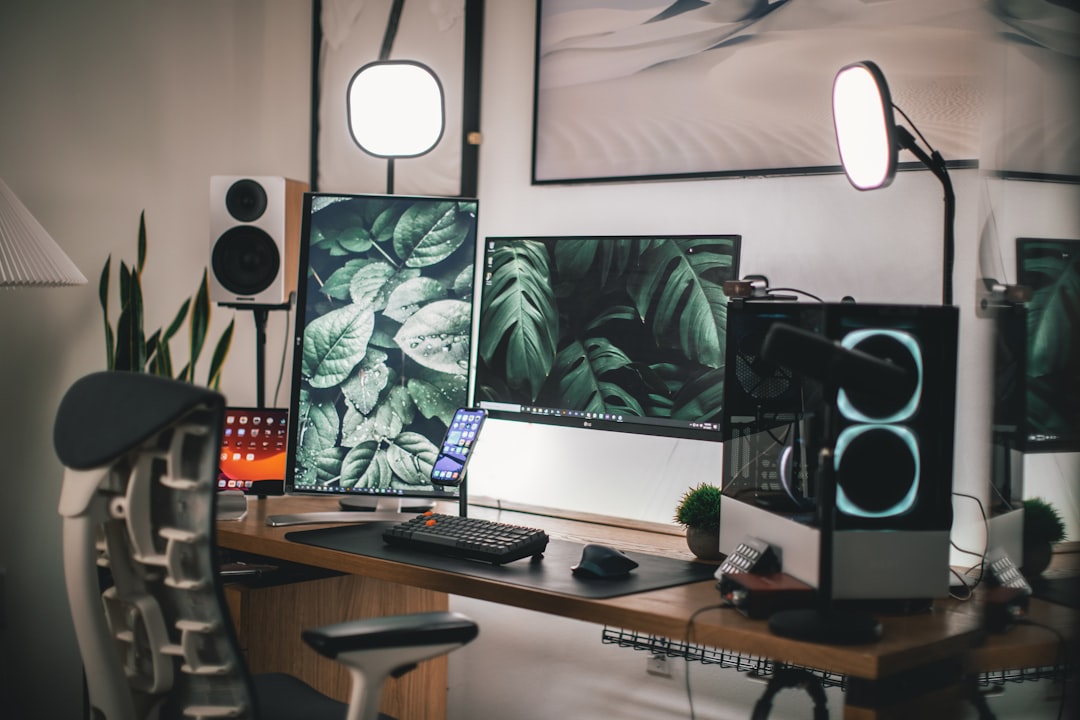
데스크 셋업을 처음 꾸리거나 업그레이드하려는 분들께 결론부터 말씀드립니다. 예산 50만원 이하면 모니터+의자 조합에 집중하고, 100만원 이상이면 모니터암·조명·오디오까지 한 번에 세팅하는 게 효율적입니다. 취향보다 용도가 먼저입니다.
목차
- 한눈에 비교표
- 구매 전 자가진단 체크리스트
- 추천 제품 5개 상세 리뷰
- 시나리오·예산별 추천표
- 에디터 실측 후기
- 흔한 실수 & 구매 주의사항
- 자주 묻는 질문 (FAQ)
- 마무리 및 총평
데스크 셋업 한눈에 비교표
아래 표는 2026년 기준 국내 유통되는 대표 제품 5종을 추천 대상·장단점·가격대로 정리한 것입니다. 셀이 좁으니 상세 스펙은 각 제품 항목에서 확인하세요.
| 제품명 | 추천 대상 | 장단점 요약 | 가격대 |
|---|---|---|---|
| LG 울트라기어 27GP850 | 게임·영상 겸용 | 빠른 응답·비싼 편 | 40만원대 |
| 삼성 스마트모니터 M8 | 재택근무·크리에이터 | 4K·스피커 내장·두꺼운 베젤 | 60만원대 |
| 플렉스파크 전동 스탠딩 데스크 | 장시간 앉아 일하는 직장인 | 자세 개선·조립 시간 필요 | 30만원대 |
| 허먼밀러 Aeron 리퍼 | 허리 통증 있는 재택족 | 압도적 착좌감·가격 부담 | 80만원대~ |
| BenQ ScreenBar Halo | 야간 작업자·눈 피로 민감 | 눈부심 없음·뒤 빛 조절 | 15만원대 |
구매 전 자가진단 체크리스트
데스크 셋업은 ‘있어 보이는 것’을 사면 반드시 후회합니다. 아래 7가지를 솔직하게 체크해 보세요.
- 하루 몇 시간 책상 앞에 앉나요? 4시간 이상이면 의자·모니터 높이가 최우선입니다.
- 주 용도가 무엇인가요? 게임·영상편집·문서작업·화상회의는 필요한 해상도와 응답속도가 다릅니다.
- 책상 공간이 얼마나 되나요? 폭 120cm 이하면 27인치 이상 모니터는 답답하게 느껴질 수 있습니다.
- 이미 갖고 있는 장비가 있나요? 스피커·웹캠 등 중복 구매하지 않도록 목록을 먼저 작성하세요.
- 허리나 목 통증이 있나요? 있다면 모니터암과 의자 요추 지지 기능이 단순 인테리어보다 우선입니다.
- 조명 환경은 어떤가요? 창문이 모니터 뒤에 있으면 눈부심 방지 코팅 모니터나 블라인드가 필수입니다.
- 총예산을 구체적으로 정했나요? “적당히”는 없습니다. 50만·100만·200만원 중 어디에 있는지 먼저 결정하세요.
데스크 셋업 추천 제품 5개 상세 리뷰
아래 5개 제품은 직접 또는 주변 실사용자 후기를 취합해 정리했습니다. 정확한 현재 가격은 각 쇼핑몰 제품 페이지에서 반드시 확인하세요.
① LG 울트라기어 27GP850 — 게임과 재택을 동시에 잡는 27인치 QHD
한 줄 요약: QHD 해상도와 165Hz 주사율을 40만원대에 잡을 수 있는, 데스크 셋업 입문자에게 가장 무난한 선택지입니다.
장점 3가지
- QHD(2560×1440) 해상도는 FHD 대비 텍스트 선명도가 확연히 다릅니다. 문서 작업 시 눈의 피로가 줄어든다는 걸 하루 만에 체감했습니다.
- 165Hz + 1ms(GtG) 응답속도 덕분에 FPS 게임에서도 불편함이 없습니다. 게임용 별도 모니터를 추가 구매할 필요가 없었습니다.
- 얇은 베젤과 무광 패널 덕분에 창가 옆에 놓아도 반사가 심하지 않았습니다. 조명을 크게 신경 쓰지 않아도 됩니다.
단점: HDR400 인증이 붙어 있지만, 실제 HDR 체감은 기대 이하입니다. 영상 크리에이터나 HDR 콘텐츠 감상이 목적이라면 다른 모델을 고려해야 합니다.
추천 대상: 게임과 재택근무를 동시에 하는 20~30대, 첫 데스크 셋업 업그레이드를 고민 중인 분
가격대: 40만원대 (쿠팡·네이버쇼핑 기준, 시기마다 변동 있음)
② 삼성 스마트모니터 M8 — 재택근무자를 위한 올인원 데스크 셋업
한 줄 요약: 4K 모니터에 스피커·스마트TV 기능까지 내장되어 있어, 별도 기기를 줄이고 싶은 재택 근무자의 데스크 셋업에 딱 맞는 제품입니다.
장점 3가지
- 4K(3840×2160) 해상도에 USB-C 단일 케이블 연결을 지원합니다. 노트북 하나로 충전·화면출력·데이터 전송을 동시에 처리할 수 있어 책상 위 선정리가 크게 단순해집니다.
- 내장 2채널 스피커 음질이 이 가격대 모니터 중에서는 꽤 준수합니다. 별도 스피커를 당장 구매하지 않아도 화상회의와 음악 감상이 충분히 됩니다.
- 삼성 스마트TV 플랫폼이 내장되어 PC 없이도 넷플릭스·유튜브를 바로 볼 수 있습니다. 서브 화면으로도 활용도가 높습니다.
단점: 베젤이 동급 경쟁 제품 대비 두꺼운 편입니다. 멀티 모니터 데스크 셋업을 구성할 때 좌우 대칭이 신경 쓰일 수 있습니다. 또한 주사율이 60Hz로 게임 용도로는 부족합니다.
추천 대상: 재택근무 비중이 높고 화상회의·문서 작업이 주 업무인 직장인, 기기 수를 줄이고 싶은 1인 가구
가격대: 60만원대 (32인치 기준, 사이즈·모델에 따라 상이)
③ 플렉스파크 전동 스탠딩 데스크 — 30만원대 입문용 전동 책상
한 줄 요약: 국내 브랜드 전동 스탠딩 데스크 중 30만원대에 진입할 수 있는 실용적인 선택지로, 데스크 셋업의 기반이 되는 책상을 저렴하게 바꾸고 싶은 분께 맞습니다.
장점 3가지
- 전동으로 높이를 조절할 수 있어 서서 일하는 시간을 늘릴 수 있습니다. 세계보건기구(WHO)는 장시간 앉아 있는 생활 습관이 심혈관 질환 위험을 높인다고 경고한 바 있습니다.
- 메모리 기능이 있어 앉을 때·설 때 높이를 버튼 하나로 전환할 수 있습니다. 매번 수동으로 맞출 필요가 없어 실제로 자주 쓰게 됩니다.
- 상판 소재 선택지가 다양하고, 프레임만 구매해 원하는 상판을 조합하는 옵션도 있어 데스크 셋업 커스터마이징이 용이합니다.
단점: 조립 시간이 생각보다 오래 걸립니다. 혼자 조립하면 1~2시간 잡아야 하고, 설명서가 직관적이지 않아 유튜브 조립 영상을 찾아보게 됩니다. 모터 소음도 고급 제품 대비 큰 편입니다.
추천 대상: 하루 6시간 이상 앉아 일하는 직장인, 허리·목 건강을 이유로 스탠딩 데스크를 처음 시도해보는 분
가격대: 30만원대~50만원대 (상판 포함 여부·크기에 따라 다름)
④ 허먼밀러 Aeron 리퍼비시 — 허리 통증 있는 재택족의 현실적 선택
한 줄 요약: 새 제품 가격은 부담스럽지만, 공식 리퍼비시 제품을 통해 80만원대부터 구입 가능한 데스크 셋업의 핵심 아이템입니다.
장점 3가지
- PostureFit SL 요추 지지 구조가 골반과 요추를 동시에 받쳐줘서, 장시간 앉아 있어도 허리 통증이 크게 줄어드는 걸 체감할 수 있습니다. 이건 다른 의자로는 대체하기 어렵습니다.
- 8Z 펠리클 메시 소재는 통기성이 뛰어납니다. 여름철 장시간 착석 시 등이 눅눅해지는 불편함이 거의 없습니다.
- 허먼밀러 공식 리퍼비시 제품은 2년 보증을 제공합니다. 중고 직거래보다 훨씬 안전하게 구매할 수 있어 데스크 셋업 투자 대비 가치가 높습니다.
단점: 리퍼 제품도 80만원을 훌쩍 넘기 때문에 부담이 큽니다. 또한 체형에 따라 좌판이 좁다고 느끼는 분들이 있습니다. 특히 넓은 어깨나 허벅지가 두꺼운 체형은 B사이즈 이상을 고려해야 하는데, 리퍼 재고는 사이즈 선택지가 제한됩니다.
추천 대상: 만성 허리 통증이 있는 재택 근무자, 의자에 하루 7시간 이상 앉는 직장인
가격대: 80만원대~150만원대 (리퍼 등급·사이즈·구매처에 따라 다름)
⑤ BenQ ScreenBar Halo — 야간 작업자를 위한 모니터 조명
한 줄 요약: 데스크 셋업에서 조명을 놓치는 분들이 많은데, 이 제품 하나로 눈부심과 눈 피로를 확실히 줄일 수 있습니다.
장점 3가지
- 모니터 위에 클립으로 고정하는 방식이라 책상 공간을 전혀 차지하지 않습니다. 어수선한 데스크 셋업을 한층 정갈하게 만들어 주는 효과가 있습니다.
- 화면을 직접 비추지 않고 책상 면만 조명합니다. 눈부심 없이 독서등처럼 활용할 수 있어 야간 작업 시 눈 피로가 체감상 줄었습니다. (국제조명위원회 CIE 기준, 작업 조명 권장 조도는 500lux 수준입니다.)
- Halo 모델은 뒷면에도 간접 조명이 들어옵니다. 모니터 뒤 벽을 은은하게 밝혀줘서 화면과 배경의 밝기 차이를 줄여 눈의 피로를 낮춥니다.
단점: 15만원대라는 가격은 단순 조명 하나치고는 비쌉니다. 기본 ScreenBar(8~9만원대)로도 핵심 기능은 충분하기 때문에, 인테리어적 요소가 필요 없다면 하위 모델이 더 합리적입니다.
추천 대상: 야간 작업이 잦은 직장인·학생, 데스크 셋업 마무리 터치를 원하는 분
가격대: 15만원대 (ScreenBar 기본형은 8만원대)
시나리오·예산별 데스크 셋업 추천표
상황에 따라 어디에 먼저 돈을 써야 하는지가 완전히 달라집니다. 아래 표를 참고해서 본인 상황에 맞는 우선순위를 잡아보세요.
| 상황 | 추천 제품 | 이유 |
|---|---|---|
| 재택 입문, 예산 50만원 | LG 27GP850 + ScreenBar | 모니터 품질이 생산성에 가장 직결됨 |
| 허리 통증, 예산 100만원 | 플렉스파크 책상 + Aeron 리퍼 | 자세 교정이 장비보다 우선 |
| 4K 크리에이터, 예산 150만원 | 삼성 M8 + 전동 책상 + 조명 | 색 정확도와 작업 환경 동시 개선 |
| 게임+재택 겸용, 예산 80만원 | LG 27GP850 + 의자 업그레이드 | 응답속도와 착좌감이 핵심 |
| 미니멀 셋업, 예산 30만원 | 플렉스파크 책상만 교체 | 책상 환경 변화만으로도 생산성 향상 |
에디터 실측 후기 — 6개월 사용 후 솔직한 이야기
저는 지난 6개월간 플렉스파크 전동 책상 + LG 27GP850 + BenQ ScreenBar Halo 조합으로 데스크 셋업을 운영했습니다. 하루 평균 8~9시간, 주 5일 사용한 실제 후기입니다.
가장 체감이 큰 변화는 모니터 조명이었습니다. 이전에는 야간 작업 후 눈이 뻑뻑하고 두통이 오는 날이 한 달에 7~8회 정도였는데, ScreenBar Halo를 설치한 후 3회 이하로 줄었습니다. 단순히 기분 탓이 아니라 조명 환경 변화가 실제로 효과가 있었다고 봅니다.
전동 책상은 처음 한 달은 거의 매일 높이를 바꿔가며 썼는데
이 포스팅은 쿠팡 파트너스 활동의 일환으로, 이에 따른 일정액의 수수료를 제공받습니다.
답글 남기기